未登录,登陆后可以查看您的“订阅地址”、一键导入、客服、购买等
立即登陆或注册软件教程
Android 安卓使用教程(手机 / 平板 / TV)
打开客户端,使用您的注册邮箱与密码完成登录。
登录成功后,在软件首页点击连接开关即可启动加速。
(注:旧版本若提示 “连接失败,请重试”,重启手机即可解决;1.7.20 及以上版本已彻底优化此问题。)
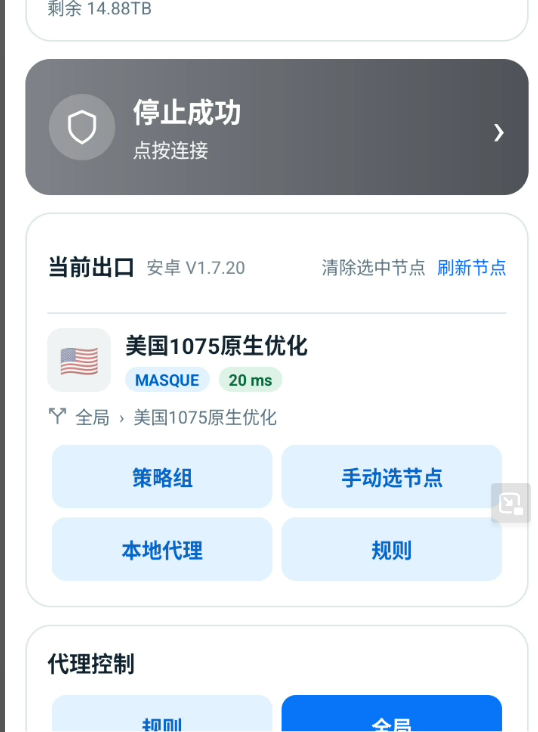
• 局域网网络共享(1.7.13+):开启后可将加速网络共享给同一局域网下的其他设备(如电脑、游戏机、电视等)。
• 链式代理与自定义规则(1.7.20+):支持多跳链式代理中转及灵活的自定义分流规则。
请先确认本地 Wi-Fi 网络本身畅通。酒店、校园网或公共 Wi-Fi 通常存在端口限制或带宽拥堵,建议切换为手机 4G / 5G 移动网络后再试。
这是由于安卓系统的省电机制清理了后台进程。请在手机「设置 - 应用管理 - 电池/省电策略」中,将该软件设为「无限制 / 允许后台高耗电 / 锁定后台运行」(部分机型需开启允许长连接)。
该功能用于指定仅让特定 App 走代理网络(例如仅让 Google Play 商店加速,国内 App 保持直连)。请务必先成功开启加速连接后,再进入分应用代理列表中勾选需要加速的 App。
① 拔出国内手机 SIM 卡(或开启飞行模式后仅连接 Wi-Fi);
② 在客户端内选择日本、美国等对应地区节点;
③ 确认 TikTok 客户端版本正常且无地区缓存限制。
电视端受系统精简限制较多,推荐通过手机或电脑开启代理共享给电视使用,具体操作请 查看网络共享图文教程。
安卓备用客户端(首次无法登录时中转使用)
Clash Meta 安卓客户端(仿 Clash 界面) arm64-v8a 通用安装包 点击展开 / 收起 ▾
操作提示:导入订阅并启动连接后,需点击软件内的「代理」选项卡进入节点列表选择具体节点。
iOS 使用教程(iPhone / iPad)
首选推荐:Vetools 公测版 无需外区 ID · 全节点全协议 点击展开 / 收起 ▾
1. 前往 TestFlight 公测报名页面 提交申请(请务必填写可正常接收邮件的个人邮箱)。
2. 打开邮箱查收系统发送的测试邀请邮件,获取专属兑换邀请码或安装链接。
3. 在手机上打开 TestFlight App,点击右上角「兑换」,输入邀请码即可下载安装 Vetools。


进入本页面顶部的 我的节点 页面,一键复制全部节点信息,打开 Vetools 通过剪贴板本地导入。
1. 导入完成后回到软件首页,点击顶部开关即可开启加速。
2. 路由模式选择:推荐选择「规则模式」(自动分流,国内网站直连、海外网站走代理);切勿选择「直连模式」(直连模式代表不使用代理)。
3. 高级特性:支持全量专属节点、局域网网络共享及多跳链式代理。
备用方案一:Shadowrocket(小火箭) 需外区 Apple ID · 付费软件 · 支持节点较少 点击展开 / 收起 ▾
 2. 更新订阅:当节点出现超时或不可用时,请务必按图示刷新更新订阅列表。
 3. 如需配置节点自动切换与测速,可
备用方案二:Karing 客户端 需外区 Apple ID · 免费软件 · 支持节点较少 点击展开 / 收起 ▾
• 请检查软件内路由模式是否误选为「直连模式」,务必切换为「规则模式」或「全局模式」。
• 尝试切换手机网络(Wi-Fi 与 4G/5G 互切)、重启客户端或重启手机后再试。
• 确认会员状态:检查当前账号的 VIP 套餐是否仍在有效期内。
• 更换备用订阅链接:页面顶部通常提供 2 组订阅地址,可切换另一组链接重试。
• 改用手动导入节点:直接进入 我的节点 页面复制全部节点信息,粘贴到客户端中本地导入即可。
Windows 使用教程(v2rayN 客户端)
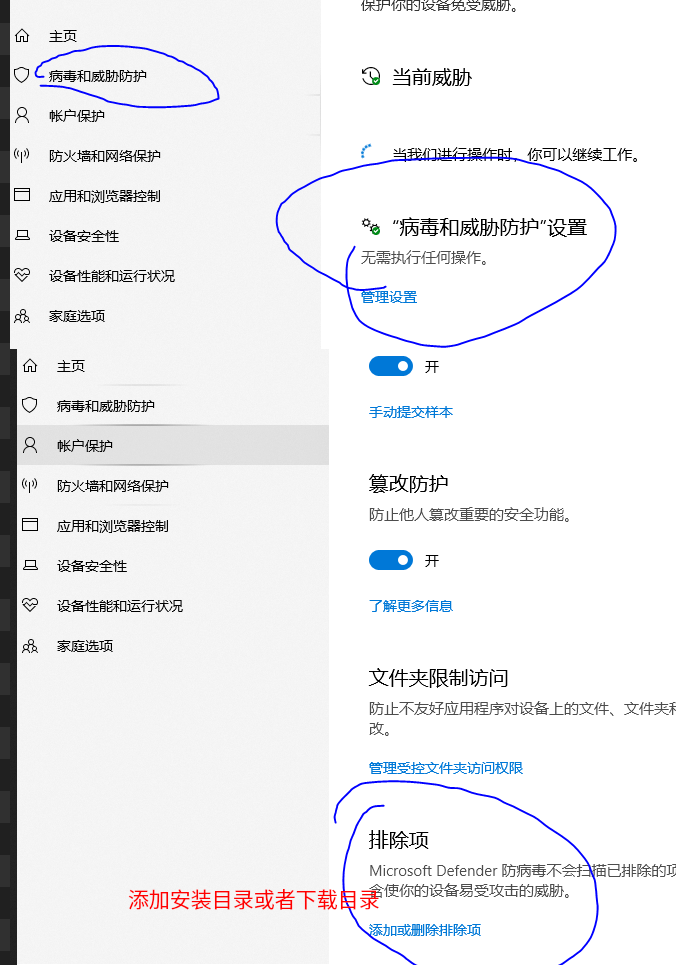
将下载的 .zip 压缩包移动到常用文件夹(如 D 盘),右键选择「全部解压缩」。
⚠️ 切勿直接双击压缩包运行,也不要把 exe 主程序单独拖到桌面!
正确创建快捷方式:进入解压后的文件夹 → 找到主程序 → 右键 → 更多选项(Win11 需点击此项)→ 发送到 → 桌面快捷方式。


提供以下 2 种方式获取节点(点击观看操作视频):
方式一:客户端内直接登录(推荐) 点击展开 / 收起 ▾

方式二:手动复制粘贴节点(适合无法正常登录软件时使用) 点击展开 / 收起 ▾
1. 批量测速:在节点列表中按 Ctrl + A 全选节点,再按 Ctrl + R 进行真连接测速(显示正数延迟即为可用;显示 -1 表示不可用)。
(注:名称带有「优化」的节点基于 UDP 协议,不支持 TCP 测速,请务必使用 Ctrl + R 真连接测速。)
2. 选中节点:单击选中任意一条有正常延迟数字的节点,按键盘 Enter(回车键) 设为活动节点。
3. 开启加速:在软件底部系统代理栏选择「自动配置系统代理」即可开始上网;不使用时选择「清除系统代理」。

确认已选中非 -1 节点并开启「自动配置系统代理」后,打开浏览器访问 www.google.com.hk,能正常加载即表示加速配置成功。
.exe 单独拖出压缩包,必须完整解压整个文件夹后通过右键创建快捷方式运行。2. Windows 防火墙拦截:可右键以管理员身份运行 Windows PowerShell,粘贴执行以下命令关闭防火墙后重试:
Set-NetFirewallProfile -Profile Domain,Public,Private -Enabled False
3. 第三方杀毒软件拦截或软件冲突:退出 360、火绒等安全软件(或将整个解压目录加入白名单);同时确保电脑上没有同时运行其他 VPN/代理软件。4. DNS 异常:请确保使用的是
1.0.24 及以上版本(已修复历史 DNS 解析问题)。5. 本地端口冲突:打开「设置 → 参数设置」,修改第一行的本地监听端口(默认
30808,一般无需改动)。
在软件底部开启「启用 TUN」即进入全局虚拟网卡模式(注意:必须右键以「管理员身份运行」启动软件才能看到并启用该开关)。
在软件底部「路由」下拉菜单中切换即可,日常使用强烈推荐默认的「绕过大陆」(国内外自动分流)。
在电脑桌面右下角系统托盘中找到软件图标,鼠标右键 → 退出即可。
4. LINE、WhatsApp、桌面邮件客户端无法联网怎么办? 展开 ▾

5. 宽带拨号上网(PPPoE)环境下无法代理怎么办? 展开 ▾
 ② 打开 Windows「网络设置 → 拨号 → 已连接的宽带 → 高级选项 → VPN 代理属性」,勾选「自动检测设置」:

6. 访问 LinkedIn(领英)仍然跳转到中国站? 展开 ▾
7. ChatGPT 提示不可用或无法提问怎么办? 展开 ▾
8. 如何设置开机自动启动? 展开 ▾
9. 使用过程中节点突然全部失效怎么办? 展开 ▾
10. 客户端登录界面点击「确定」无反应或一直无法登录? 展开 ▾
11. 如何自定义指定某些域名不走代理(直连)? 展开 ▾
12. Windows 7 老旧系统无法运行怎么办? 展开 ▾
13. 如何配置节点自动测速选择与故障自动转移? 展开 ▾
14. 如何将 Windows 电脑的加速网络共享给局域网其他设备? 展开 ▾
macOS 使用教程(MacBook / iMac / Mac mini)
首选推荐:VeloceMac 客户端 要求 macOS 13.3+ · 全节点全协议支持 点击展开 / 收起 ▾
由于 macOS 安全机制拦截未上架商店的 DMG 应用,遇到无法打开安装包或 App 时,请 点击观看 macOS 授权打开视频教程。
首次启动配置系统代理时,macOS 会弹出权限验证窗口,此时需输入您的 Mac 电脑开机登录密码。若键盘无法键入字符,请检查并切换为英文输入法后再输入(此弹窗为 macOS 系统原生安全验证):

• 节点兼容性:VeloceMac 3.1.9 无法连接名称带有「优化」的节点;VeloceMac 4.0.0 及以上版本支持全部节点与协议。
• 节点测速方式:4.0.0+ 版本部分高速协议不支持传统 TCP 测速,请直接使用客户端内的「策略组」功能进行自动测速与优选。
备用方案:Shadowrocket(需 M1 及以上芯片) 需外区 Apple ID · 不支持带「优化」节点 · 仅作备用 点击展开 / 收起 ▾
Linux 使用教程(v2rayN 客户端)
sudo dpkg -i 软件包名.deb
请 返回本页面顶部,点击「复制我的订阅」,打开软件粘贴导入即可。
打开 我的节点 页面一键复制全部节点,打开软件粘贴导入。
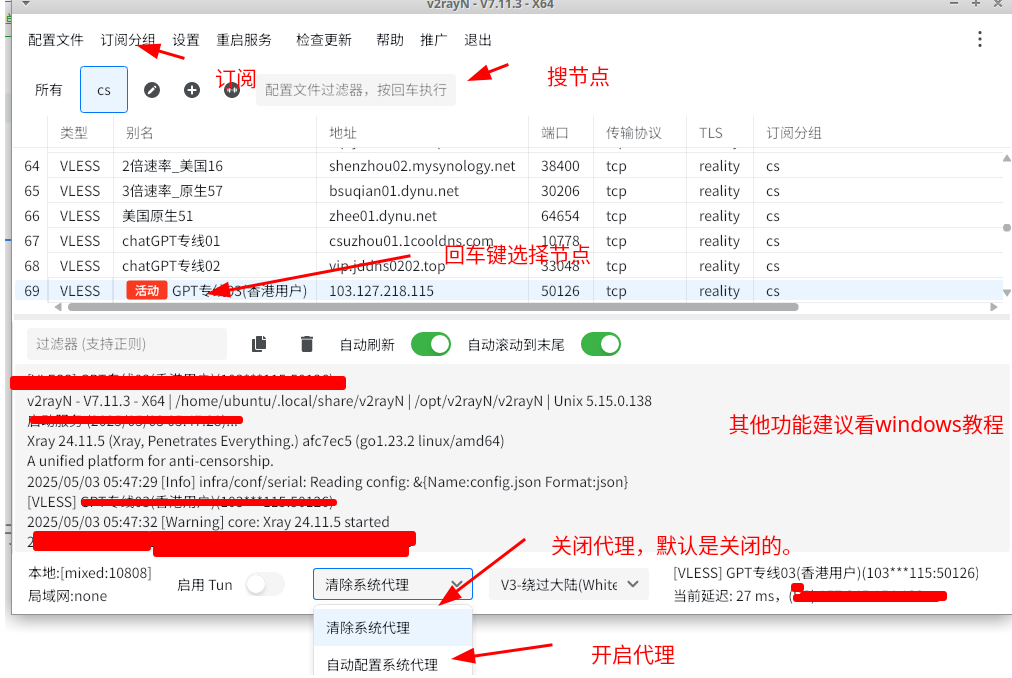
• 配置参考:界面操作逻辑与 Windows 版一致,可 参考 Windows 版设置视频教程。
• 批量测速:使用前按 Ctrl + A 全选节点,按 Ctrl + R 测试访问 Google 延迟(显示数字即为正常,-1 表示不可用)。
• 选中节点:选中目标节点后按 Enter(回车键) 激活。
• 系统代理开关:开启加速请选择「自动配置系统代理」;关闭加速请选择「清除系统代理」。
• 自动切换:如需配置节点自动优选与故障转移,请 点击查看策略组教程。
纯血鸿蒙 HarmonyOS NEXT 使用教程
方案一:安装原生鸿蒙客户端 ClashBox(点击展开详情)
适配说明:ClashBox 专为纯血鸿蒙 NEXT 打造,已完整适配鸿蒙手机、平板、折叠屏、鸿蒙电脑及 Pura X 外屏。
使用国内手机号即可重新注册一个华为香港区账号。注册完成后,在手机「设置」中退出当前国区华为账号,登录新注册的香港区账号。
切换至港区账号后,打开华为应用市场(AppGallery),搜索 ClashBox 并下载安装。
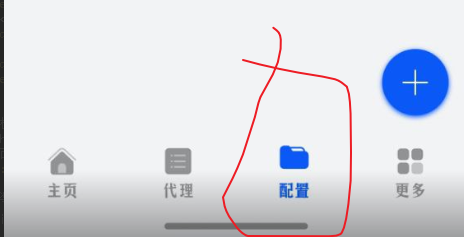
返回本页面顶部复制「我的订阅地址」→ 打开 ClashBox 进入「配置」→ 点击右上角
+ 号 → 选择「URL 导入」→ 粘贴订阅地址并保存 → 勾选启用新配置。
选中节点并开启加速开关即可。若连接后节点全部显示超时或无法联网,多为 DNS 覆写冲突导致,请进入软件「更多 → 覆写 → DNS」,同时开启「覆写 DNS」和「遵守规则(配置文件 Rules)」,随后彻底重启软件即可恢复。
方案二:通过安卓或苹果手机局域网共享(点击展开详情)
1. 在纯血鸿蒙手机上安装任意一款支持 SOCKS5 代理的连接工具;
2. 使用另一台已开启加速的安卓或苹果手机开启局域网代理共享,具体步骤请 查看手机共享网络图文教程。